엑셀 셀에 #### 표시될 때 해결하는 방법
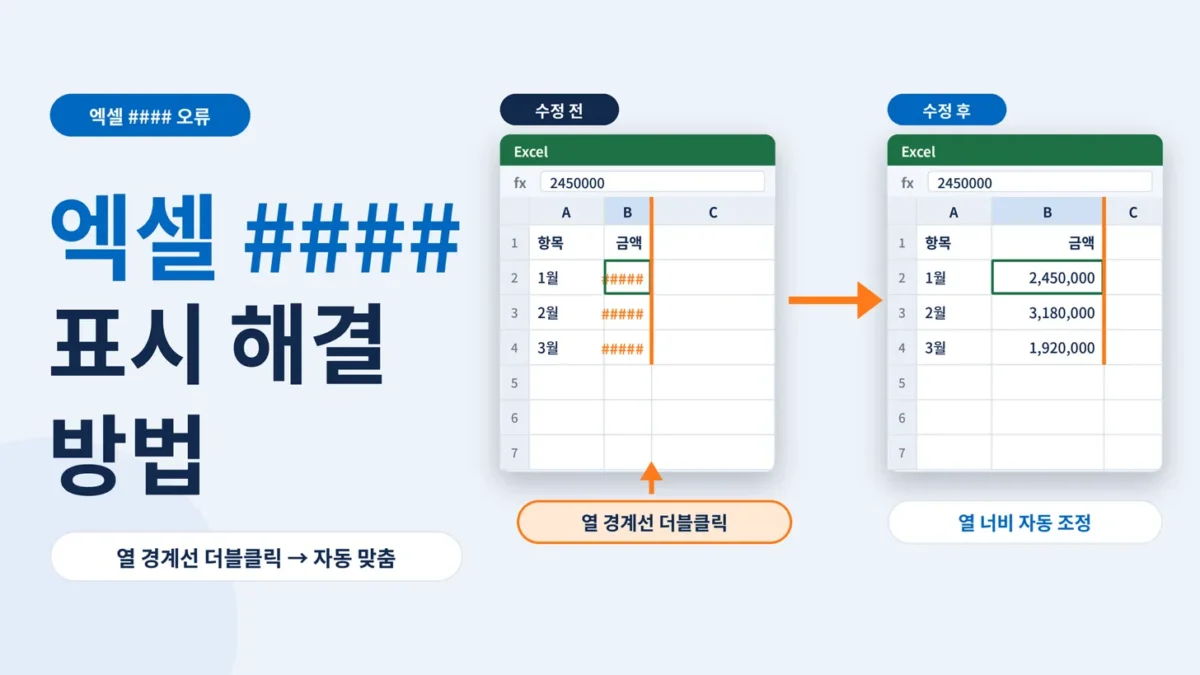
엑셀로 문서나 계산 자료를 작성하다 보면 숫자나 날짜가 표시되어야 할 셀에 #### 또는 ##### 기호가 나타나는 경우가 있습니다.
처음에는 엑셀 프로그램에 오류가 발생했거나 수식이 잘못된 것으로 생각하기 쉽습니다. 하지만 대부분은 셀의 너비가 좁거나 날짜와 시간의 표시 형식에 문제가 있어 발생하는 현상입니다.
이러한 표시는 실제 데이터가 삭제되었다는 의미는 아닙니다. 원인을 확인하고 표시 설정을 변경하면 대부분 간단하게 해결할 수 있습니다.
이번 글에서는 엑셀 셀에 #### 표시가 나타나는 대표적인 원인과 해결 방법을 단계별로 알아보겠습니다.
1. 엑셀 셀에 #### 표시되는 이유
엑셀에서 셀에 ####가 나타나는 가장 일반적인 원인은 열 너비가 셀에 입력된 데이터를 충분히 표시하지 못하기 때문입니다.
예를 들어 셀에 1,250,000이라는 숫자가 입력되어 있는데 열의 너비가 좁으면 숫자 전체를 표시하지 못하고 ####로 나타날 수 있습니다.
대표적인 원인은 다음과 같습니다.
| 발생 원인 | 설명 |
|---|---|
| 열 너비 부족 | 숫자나 날짜를 표시할 공간이 부족한 경우 |
| 긴 날짜 형식 | 연도, 월, 일이 모두 표시되면서 공간이 부족한 경우 |
| 소수점 자릿수 | 숫자의 소수점 이하 자릿수가 많은 경우 |
| 음수 날짜·시간 | 계산 결과가 음수 날짜 또는 시간으로 나타나는 경우 |
따라서 무조건 데이터를 수정하기보다는 먼저 셀의 표시 상태와 데이터 형식을 확인하는 것이 좋습니다.
2. 엑셀 셀 너비 조정으로 해결하기
가장 간단하고 일반적인 해결 방법입니다.
방법 1. 열 너비 자동 조정
- ####가 표시된 셀의 열을 확인합니다.
- 엑셀 상단의 열 머리글(A, B, C 등)을 확인합니다.
- 해당 열의 오른쪽 경계선으로 마우스를 이동합니다.
- 마우스 포인터가 좌우 화살표 모양으로 바뀌면 경계선을 더블클릭합니다.
- 셀 내용에 맞게 열 너비가 자동으로 조정됩니다.
이 방법을 사용하면 숫자나 날짜가 셀 안에 정상적으로 표시되는지 확인할 수 있습니다.
방법 2. 열 너비 직접 조정
- 너비를 변경할 열을 선택합니다.
- 열 머리글 오른쪽 경계선을 마우스로 클릭합니다.
- 원하는 너비만큼 오른쪽으로 드래그합니다.
- 셀에 표시되는 숫자나 날짜를 확인합니다.
여러 열의 너비를 한 번에 변경하고 싶다면 해당 열들을 함께 선택한 다음 경계선을 조정하면 됩니다.
3. 숫자와 날짜 표시 형식 변경하기
열 너비를 충분히 넓혔는데도 #### 표시가 사라지지 않는다면 셀의 표시 형식을 확인해야 합니다.
방법 1. 소수점 자릿수 줄이기
숫자에 소수점 이하 자릿수가 지나치게 많으면 표시 공간이 부족할 수 있습니다.
- 해당 셀을 선택합니다.
- 엑셀 상단의 ‘홈’ 탭을 클릭합니다.
- 숫자 영역에서 ‘소수 자릿수 줄임’ 버튼을 선택합니다.
- 숫자가 정상적으로 표시되는지 확인합니다.
소수점 자릿수를 줄이면 화면에 보이는 숫자가 달라질 수 있으므로 필요한 정밀도를 유지해야 합니다.
방법 2. 날짜 형식 변경하기
날짜가 ####로 표시된다면 날짜 형식을 간단하게 변경할 수 있습니다.
- 해당 셀을 선택합니다.
- ‘홈’ 탭으로 이동합니다.
- 숫자 표시 형식 메뉴를 선택합니다.
- ‘간단한 날짜’ 또는 ‘짧은 날짜’ 형식을 선택합니다.
예를 들어 2026년 11월 10일처럼 길게 표시되던 날짜를 2026-11-10과 같은 간결한 형식으로 바꾸면 표시 공간을 줄일 수 있습니다.
4. 날짜와 시간 계산에서 ####가 나타나는 경우
열 너비를 넓혀도 ####가 계속 나타난다면 날짜나 시간 계산 결과가 음수인지 확인해야 합니다.
엑셀은 일반적인 1900 날짜 체계에서 음수 날짜 또는 시간 값을 정상적인 날짜·시간으로 표시하지 못해 ####를 나타낼 수 있습니다.
예를 들어 다음과 같은 계산을 생각해 볼 수 있습니다.
- 시작 시간: 오전 10시
- 종료 시간: 오전 9시
- 계산식: 종료 시간 – 시작 시간
이 경우 계산 결과는 음수 1시간입니다.
이러한 상황에서는 단순히 셀 너비를 넓히는 것만으로 해결되지 않습니다.
다음 사항을 확인해야 합니다.
- 날짜의 시작값과 종료값이 올바르게 입력되었는지 확인합니다.
- 날짜나 시간 계산식의 참조 셀이 올바른지 확인합니다.
- 계산 결과가 음수인지 확인합니다.
- 음수 결과를 처리할 수 있도록 수식을 수정하거나 필요한 경우 숫자 형식으로 변경합니다.
특히 근무시간이나 작업시간을 계산하는 엑셀 문서에서는 시작 시간과 종료 시간이 바뀌어 입력되지 않았는지 확인하는 것이 중요합니다.
5. 셀 너비를 변경하지 않고 #### 해결하기
문서의 전체적인 표 모양을 유지해야 한다면 열 너비를 늘리는 대신 셀 내부의 글자 크기를 조정하는 방법도 있습니다.
셀에 맞춤 기능 사용하기
- ####가 표시된 셀을 선택합니다.
- 마우스 오른쪽 버튼을 클릭합니다.
- ‘셀 서식’을 선택합니다.
- ‘맞춤’ 탭을 클릭합니다.
- ‘셀에 맞춤’ 항목을 선택합니다.
- 확인 버튼을 누릅니다.
이 기능은 셀의 너비를 유지하면서 내용에 맞게 글자 크기를 줄여 표시합니다.
다만 숫자나 날짜가 지나치게 길다면 글자가 작아져 가독성이 떨어질 수 있으므로 문서의 형태에 맞게 사용하는 것이 좋습니다.
6. 자주 묻는 질문(FAQ)
Q1. 엑셀에서 ####가 표시되면 데이터가 삭제된 것인가요?
아닙니다. 대부분 셀의 표시 공간이 부족하거나 날짜·시간 형식에 문제가 있는 경우입니다. 셀을 선택하면 수식 입력줄에서 실제 입력된 값이나 수식을 확인할 수 있습니다.
Q2. 열 너비를 넓혔는데도 ####가 사라지지 않는 이유는 무엇인가요?
날짜나 시간 계산 결과가 음수인 경우일 수 있습니다. 특히 종료 시간에서 시작 시간을 빼는 계산에서 발생할 수 있으므로 수식과 참조 셀의 값을 확인해야 합니다.
Q3. 엑셀의 #### 표시를 한꺼번에 해결할 수 있나요?
가능합니다. 전체 시트를 선택하거나 필요한 여러 열을 선택한 다음 열 머리글 사이의 경계선을 더블클릭하면 선택한 열의 너비를 자동으로 조정할 수 있습니다. 다만 음수 날짜·시간 문제는 별도로 확인해야 합니다.
마무리
엑셀 셀에 #### 표시가 나타나는 현상은 대부분 데이터 자체의 오류가 아니라 표시 공간이나 형식의 문제입니다.
핵심 해결 방법을 정리하면 다음과 같습니다.
- 열 너비 부족: 열 경계선을 더블클릭해 자동 조정
- 숫자 표시 문제: 소수점 자릿수 조정
- 날짜 표시 문제: 짧은 날짜 형식으로 변경
- 음수 날짜·시간: 계산식과 참조 데이터 확인
- 표 너비를 유지해야 하는 경우: 셀에 맞춤 기능 활용
엑셀에서 #### 표시가 나타났다면 먼저 열 너비를 확인하고, 해결되지 않을 때 날짜와 시간의 계산 결과 및 셀 서식을 점검하는 순서로 접근하면 효율적으로 문제를 해결할 수 있습니다.