엑셀에서 숫자가 계산되지 않을 때 텍스트를 숫자로 바꾸는 방법
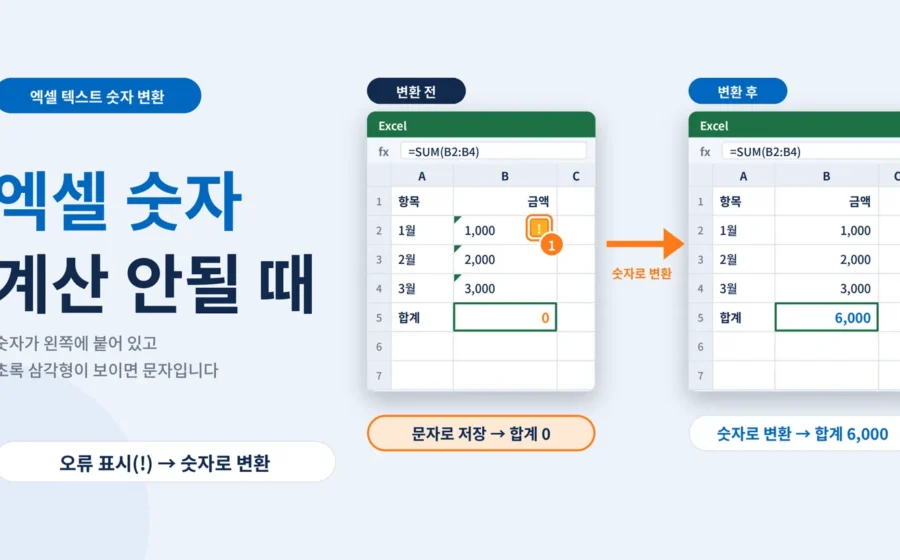
엑셀에서 숫자를 입력했는데 합계가 계산되지 않거나, SUM 함수를 사용해도 결과가 0으로 나오는 경우가 있습니다.
분명히 숫자가 입력되어 있는데 계산이 되지 않는다면 셀에 저장된 데이터 형식을 확인해 볼 필요가 있습니다.
대표적인 원인은 숫자가 숫자 형식이 아닌 텍스트 형식으로 저장된 경우입니다.
특히 인터넷이나 PDF, 다른 프로그램에서 데이터를 복사해 엑셀에 붙여넣을 때 자주 발생합니다.
이번 글에서는 엑셀에서 텍스트로 저장된 숫자를 일반 숫자로 변환하는 방법과 계산 오류를 해결하는 방법을 정리했습니다.
1. 엑셀에서 숫자가 계산되지 않는 이유
엑셀은 숫자와 텍스트를 구분해서 데이터를 처리합니다.
예를 들어 셀에 1000이라는 값이 입력되어 있더라도 실제 데이터가 숫자가 아닌 텍스트라면 계산이나 정렬 과정에서 문제가 발생할 수 있습니다.
대표적인 원인은 다음과 같습니다.
- 인터넷이나 PDF에서 숫자를 복사한 경우
- 외부 프로그램에서 엑셀로 데이터를 가져온 경우
- 셀 서식이 텍스트로 지정된 상태에서 숫자를 입력한 경우
- 숫자 앞뒤에 공백이나 불필요한 문자가 포함된 경우
숫자가 텍스트로 저장되었는지 확인하는 방법
일반적으로 다음과 같은 특징이 나타납니다.
- 셀 왼쪽에 숫자가 정렬되어 표시됩니다.
- 셀 왼쪽 위에 녹색 삼각형 표시가 나타납니다.
- SUM 함수를 사용해도 일부 숫자가 합계에 반영되지 않습니다.
다만 셀 정렬 상태만으로 데이터 형식을 확정할 수는 없습니다. 실제 셀 값과 오류 표시를 함께 확인하는 것이 좋습니다.
2. 텍스트로 저장된 숫자를 숫자로 변환하는 방법
상황에 따라 다음 네 가지 방법을 활용할 수 있습니다.
방법 1. 숫자로 변환 기능 사용하기
녹색 삼각형 오류 표시가 나타나는 경우 가장 간단하게 해결할 수 있는 방법입니다.
- 숫자가 저장된 셀 또는 범위를 선택합니다.
- 셀 옆에 나타나는 경고 아이콘을 클릭합니다.
- 메뉴에서 ‘숫자로 변환’을 선택합니다.
- 변환된 셀의 녹색 삼각형 표시가 사라졌는지 확인합니다.
이 방법은 엑셀이 텍스트로 저장된 숫자를 인식하고 경고를 표시하는 경우에 사용할 수 있습니다.
방법 2. 선택하여 붙여넣기로 숫자 변환하기
여러 셀에 저장된 숫자를 한꺼번에 변환할 때 활용하기 좋은 방법입니다.
- 빈 셀에 숫자 1을 입력합니다.
- 해당 셀을 선택하고 Ctrl+C를 눌러 복사합니다.
- 숫자로 변환할 셀 범위를 선택합니다.
- 마우스 오른쪽 버튼을 눌러 선택하여 붙여넣기를 실행합니다.
- 연산 항목에서 ‘곱하기’를 선택합니다.
- 확인을 누르면 텍스트로 저장된 숫자가 숫자 값으로 변환됩니다.
숫자 1을 곱하는 방식이므로 기존 숫자의 값은 그대로 유지됩니다.
방법 3. VALUE 함수 사용하기
수식을 이용해 텍스트를 숫자로 변환하는 방법입니다.
예를 들어 A2 셀에 텍스트 형식으로 저장된 1500이라는 값이 있다면 다음과 같이 입력합니다.
=VALUE(A2)
수식의 결과로 숫자 1500이 반환됩니다.
여러 행에 데이터가 있다면 수식을 아래로 복사하면 됩니다.
변환된 결과를 원래 데이터에 적용하려면 복사한 다음 ‘값 붙여넣기’를 이용하면 됩니다.
방법 4. 데이터 나누기 기능 활용하기
외부에서 가져온 데이터가 여러 셀에 저장되어 있거나 텍스트 형식이 반복되는 경우 활용할 수 있습니다.
- 변환할 숫자가 들어 있는 열을 선택합니다.
- 상단 메뉴에서 ‘데이터’를 선택합니다.
- ‘텍스트 나누기’를 클릭합니다.
- 구분 기호 설정 단계에서 기본 설정을 확인하고 다음을 진행합니다.
- 열 데이터 형식을 ‘일반’으로 선택합니다.
- 마침을 클릭합니다.
데이터의 구분 상태에 따라 설정이 달라질 수 있으므로 변환 전에 원본 데이터를 복사해 두는 것이 안전합니다.
3. 숫자로 변환했는데도 계산되지 않는다면?
텍스트를 숫자로 바꾸었는데도 계산이 되지 않는다면 다른 원인을 확인해야 합니다.
첫째, 셀에 불필요한 공백이 있는지 확인합니다.
숫자 앞이나 뒤에 공백이 있으면 변환이 정상적으로 이루어지지 않을 수 있습니다. TRIM 함수를 이용해 불필요한 일반 공백을 제거할 수 있습니다.
=VALUE(TRIM(A2))
다만 일반 공백이 아닌 특수 공백이 포함된 경우에는 별도의 정리가 필요할 수 있습니다.
둘째, 수식이 아니라 수식 자체가 표시되는지 확인합니다.
셀에 계산 결과 대신 =SUM(A1:A5)와 같은 수식이 그대로 표시된다면 셀 서식이 텍스트로 지정되어 있는지 확인합니다.
셀 서식을 ‘일반’으로 변경한 다음 F2를 누르고 Enter 키를 눌러 수식을 다시 적용합니다.
셋째, 수식 계산 옵션을 확인합니다.
엑셀의 계산 옵션이 수동으로 설정되어 있으면 데이터가 변경되어도 결과가 자동으로 갱신되지 않을 수 있습니다.
상단 메뉴에서 ‘수식 → 계산 옵션 → 자동’으로 설정되어 있는지 확인합니다.
자주 묻는 질문(FAQ)
Q1. 숫자가 왼쪽에 정렬되어 있으면 무조건 텍스트인가요?
그렇지는 않습니다. 일반적으로 숫자는 오른쪽, 텍스트는 왼쪽에 정렬되지만 셀의 사용자 지정 정렬 설정에 따라 달라질 수 있습니다. 녹색 삼각형 표시와 실제 데이터 형식을 함께 확인해야 합니다.
Q2. 셀 서식을 숫자로 변경했는데도 계산되지 않는 이유는 무엇인가요?
셀 서식을 숫자로 변경하는 것은 표시 형식을 바꾸는 작업입니다. 이미 텍스트로 저장된 데이터 자체가 숫자로 변환되지 않을 수 있으므로 ‘숫자로 변환’ 기능이나 VALUE 함수를 사용해야 합니다.
Q3. 앞에 0이 붙은 숫자도 일반 숫자로 변환해도 되나요?
전화번호, 우편번호, 제품번호처럼 앞자리 0이 중요한 데이터는 주의해야 합니다. 숫자로 변환하면 앞자리 0이 사라질 수 있으므로 이러한 데이터는 텍스트 형식으로 유지하는 것이 적절합니다.
마무리
엑셀에서 숫자가 계산되지 않는 문제는 데이터 형식이 원인인 경우가 많습니다.
- 녹색 삼각형이 있다면 숫자로 변환 기능을 먼저 확인합니다.
- 여러 셀을 한꺼번에 처리하려면 선택하여 붙여넣기를 활용합니다.
- 반복적인 데이터 변환에는 VALUE 함수를 이용할 수 있습니다.
엑셀 작업에서 중요한 것은 숫자가 화면에 어떻게 보이는지가 아니라 실제로 어떤 데이터 형식으로 저장되어 있는지 확인하는 것입니다.
간단한 데이터 형식 점검만으로도 합계 오류나 계산 문제를 상당 부분 예방할 수 있습니다.