한글 표가 다음 페이지로 넘어갈 때 해결법
한글(HWP)로 보고서나 업무 문서를 작성하다 보면 표가 한 페이지를 넘어갈 때 예상과 다르게 표시되는 경우가 있습니다.
표의 일부가 다음 페이지에 나타나지 않거나, 표 전체가 다음 페이지로 이동하면서 앞 페이지에 빈 공간이 크게 남기도 합니다. 여러 페이지에 걸친 표에서 제목 행이 반복되지 않아 내용을 확인하기 불편한 경우도 있습니다.
이러한 문제는 표의 크기만 조정한다고 해결되지 않을 수 있습니다. 한글에는 표가 페이지 경계를 만났을 때 어떻게 나뉘어 표시될지 결정하는 설정이 있기 때문입니다.
이번 글에서는 한글 표가 다음 페이지로 자연스럽게 이어지도록 설정하는 방법과 표 제목을 반복하는 방법, 문제가 해결되지 않을 때 확인할 사항을 정리했습니다.
1. 한글 표가 다음 페이지로 넘어가지 않는 이유
한글에서 표가 다음 페이지로 넘어갈 때 발생하는 문제는 크게 세 가지로 구분할 수 있습니다.
첫째, 표 전체가 다음 페이지로 이동하는 경우
현재 페이지에 표의 일부가 들어갈 공간이 남아 있는데도 표 전체가 다음 페이지로 이동할 수 있습니다. 표의 여러 쪽 지원 설정이나 글자처럼 취급 설정을 확인해야 합니다.
둘째, 표의 일부 내용이 잘리거나 다음 페이지에서 이어지지 않는 경우
표의 페이지 나눔 방식이 ‘나누지 않음’으로 설정되어 있거나 표가 글자처럼 취급되고 있을 수 있습니다.
셋째, 다음 페이지에 표 제목이 표시되지 않는 경우
표가 여러 페이지에 걸쳐 이어지지만 첫 페이지에 있는 제목 행이 다음 페이지에는 나타나지 않는 문제입니다. 이때는 제목 셀과 제목 줄 자동 반복 기능을 설정해야 합니다.
문제의 형태에 따라 해결 방법이 다르므로 먼저 현재 표가 어떻게 표시되는지 확인하는 것이 좋습니다.
2. 표가 다음 페이지로 이어지도록 설정하는 방법
표가 한 페이지를 넘어가는데 다음 페이지로 자연스럽게 이어지지 않는다면 표의 속성을 변경해야 합니다.
1단계. 표/셀 속성 열기
문제가 발생한 표 안에 커서를 놓습니다.
마우스 오른쪽 버튼을 클릭한 후 ‘표/셀 속성’ 또는 ‘개체 속성’ 메뉴를 선택합니다.
한글 버전에 따라 메뉴 명칭이나 위치가 다를 수 있습니다.
2단계. 글자처럼 취급 설정 확인
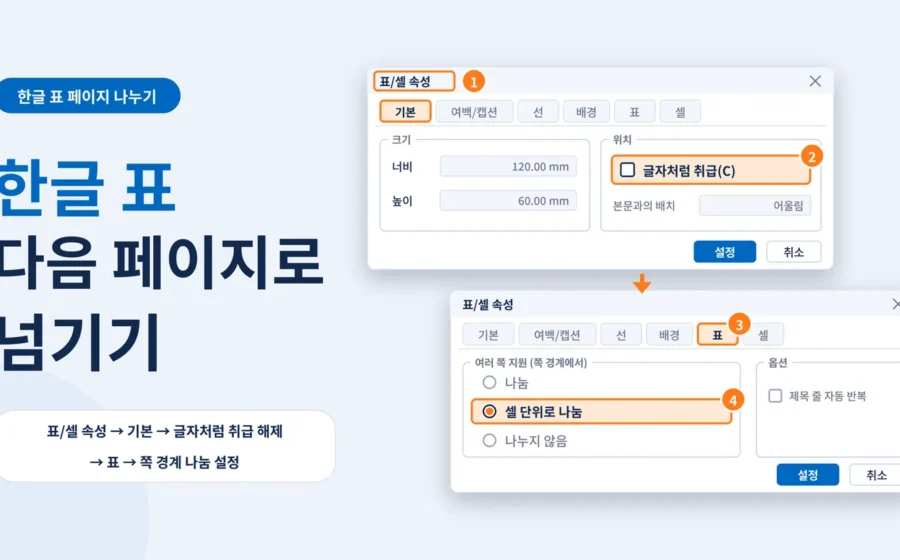
속성 창에서 ‘기본’ 탭을 선택합니다.
위치 항목에 있는 ‘글자처럼 취급’이 체크되어 있다면 체크를 해제합니다.
이 설정은 표를 본문 글자와 같은 방식으로 배치하는 기능입니다. 표가 페이지를 넘어가야 하는 상황에서는 여러 쪽 지원 설정에 영향을 줄 수 있으므로 확인이 필요합니다.
3단계. 표 탭에서 쪽 경계 설정
속성 창에서 ‘표’ 탭으로 이동합니다.
‘여러 쪽 지원’ 또는 ‘쪽 경계에서’ 항목을 확인합니다.
여기에서 다음과 같은 나눔 방식을 선택할 수 있습니다.
- 나눔
- 셀 단위로 나눔
- 나누지 않음
일반적인 긴 표를 페이지에 걸쳐 이어서 표시하려면 ‘나눔’ 또는 ‘셀 단위로 나눔’을 선택합니다.
4단계. 설정 적용
원하는 나눔 방식을 선택한 다음 ‘설정’ 버튼을 클릭합니다.
표가 다음 페이지로 이어지는지 확인합니다.
3. 나눔과 셀 단위로 나눔의 차이
한글 표의 페이지 나눔 설정에서 가장 중요한 부분은 ‘나눔’과 ‘셀 단위로 나눔’의 차이를 이해하는 것입니다.
나 눔
표가 페이지 경계를 만났을 때 셀 안의 내용도 페이지 경계에 따라 이어서 표시할 수 있는 방식입니다.
하나의 셀에 긴 설명이 들어 있거나 여러 줄의 내용이 포함된 표에서 활용할 수 있습니다.
셀 단위로 나눔
페이지 경계를 기준으로 셀 전체를 다음 페이지로 넘기는 방식입니다. 셀 내부의 내용을 중간에서 나누지 않고 한 덩어리로 유지하는 데 적합합니다.
예를 들어 업무 담당자 이름과 연락처처럼 한 셀의 내용을 함께 보여주는 것이 중요한 경우 활용할 수 있습니다.
나누지 않음
표를 페이지 경계에서 나누지 않는 방식입니다. 표 전체를 한 페이지에 유지해야 하는 간단한 양식 등에 사용할 수 있지만, 긴 표에서는 앞 페이지에 빈 공간이 생기거나 다음 페이지로 표 전체가 이동할 수 있습니다.
따라서 일반적인 보고서나 자료 정리용 표라면 ‘나눔’과 ‘셀 단위로 나눔’을 문서의 목적에 맞게 선택하는 것이 좋습니다.
4. 다음 페이지에도 표 제목을 반복하는 방법
표가 여러 페이지에 걸쳐 이어지면 두 번째 페이지부터 열 제목이 보이지 않아 어떤 항목을 설명하는지 알기 어려울 수 있습니다.
이때 ‘제목 줄 자동 반복’ 기능을 활용하면 편리합니다.
1단계. 표의 제목 행 선택
표의 첫 번째 행에서 제목으로 사용할 셀들을 선택합니다.
예를 들어 다음과 같은 표가 있다고 가정하겠습니다.
| 번호 | 항목 | 담당자 | 처리 결과 |
|---|---|---|---|
| 1 | 문서 작성 | 홍길동 | 완료 |
| 2 | 자료 검토 | 김철수 | 진행 중 |
여기에서 ‘번호, 항목, 담당자, 처리 결과’가 표시된 첫 번째 행이 제목 행입니다.
2단계. 제목 셀 지정
제목 행의 셀을 선택한 후 마우스 오른쪽 버튼을 클릭합니다.
‘표/셀 속성’을 열고 ‘셀’ 탭으로 이동합니다.
속성 항목에서 ‘제목 셀’을 선택하고 설정을 적용합니다.
3단계. 제목 줄 자동 반복 활성화
다시 표/셀 속성 창에서 ‘표’ 탭으로 이동합니다.
‘제목 줄 자동 반복’ 항목을 선택하고 체크합니다.
설정 버튼을 클릭하면 적용이 완료됩니다.
이제 표가 다음 페이지로 넘어가더라도 지정한 제목 행이 각 페이지의 상단에 반복해서 표시됩니다.
5. 설정을 변경해도 해결되지 않을 때 확인할 사항
표의 나눔 설정을 변경했는데도 문제가 계속된다면 다음 사항을 확인해 보세요.
① 글자처럼 취급이 해제되었는지 확인
표가 글자처럼 취급되고 있으면 여러 쪽 지원 설정이 원하는 대로 작동하지 않을 수 있습니다.
② 표가 나누지 않음으로 설정되어 있는지 확인
긴 표를 여러 페이지에 걸쳐 표시하려면 페이지 나눔 설정을 다시 확인해야 합니다.
③ 셀 하나의 내용이 지나치게 긴지 확인
셀 단위로 나눔을 선택한 경우 셀 전체가 다음 페이지로 이동할 수 있습니다. 셀 하나의 내용이 페이지보다 길다면 ‘나눔’ 설정을 검토하는 것이 좋습니다.
④ 제목 셀이 제대로 지정되었는지 확인
제목 줄 자동 반복만 활성화하고 제목 셀 지정을 하지 않았다면 반복이 정상적으로 적용되지 않을 수 있습니다.
⑤ 인쇄 미리보기에서 확인
화면에서 정상적으로 보이더라도 출력하거나 PDF로 저장했을 때 페이지 배치가 달라질 수 있습니다. 최종 문서는 인쇄 미리보기 또는 PDF 파일에서도 확인하는 것이 좋습니다.
6. 자주 묻는 질문(FAQ)
Q1. 한글 표가 다음 페이지로 넘어가지 않고 통째로 이동하는 이유는 무엇인가요?
표의 여러 쪽 지원 설정이 ‘나누지 않음’으로 되어 있거나 ‘글자처럼 취급’이 활성화되어 있을 수 있습니다. 표/셀 속성에서 기본 탭과 표 탭의 설정을 확인해 보세요.
Q2. 한글 표가 다음 페이지로 넘어가면 제목도 자동으로 반복되나요?
기본적으로 제목이 자동 반복되는 것은 아닙니다. 제목 행의 셀을 ‘제목 셀’로 지정하고 표 탭에서 ‘제목 줄 자동 반복’ 기능을 활성화해야 합니다.
Q3. 한글 표를 한 페이지에 모두 표시하려면 어떻게 해야 하나요?
표의 행 높이와 열 너비, 글자 크기 등을 조정하거나 표의 내용을 줄여야 합니다. 다만 무리하게 글자 크기를 줄이면 가독성이 떨어질 수 있으므로 문서의 중요도와 출력 목적을 고려하는 것이 좋습니다.
마무리
한글 표가 다음 페이지로 넘어갈 때 발생하는 문제는 표의 페이지 나눔 설정을 확인하면 대부분 해결할 수 있습니다.
핵심 내용을 정리하면 다음과 같습니다.
- 표가 통째로 이동하면 글자처럼 취급과 쪽 경계 설정 확인
- 표를 자연스럽게 이어 표시하려면 나눔 또는 셀 단위로 나눔 선택
- 셀 내용을 한 덩어리로 유지하려면 셀 단위로 나눔 활용
- 다음 페이지에도 제목을 표시하려면 제목 셀과 제목 줄 자동 반복 설정
- 최종 문서는 인쇄 미리보기와 PDF로 확인
보고서나 업무 문서처럼 여러 페이지에 걸친 표를 자주 작성한다면 이러한 설정을 알아두는 것만으로도 문서 편집 시간을 줄이고 결과물의 가독성을 높일 수 있습니다.